안녕하세요, 기계설계 전문 블로그 유이컴(UICOM)입니다.
오늘은 Solid Edge를 처음 접하는 분들을 위해 꼭 알아야 할 주요 작업 환경에서 사용되는 화면 구성(UI, 인터페이스)을 정리해보고, 그 중에서도 가장 많이 사용되는 어셈블리(Assembly) 환경을 집중 분석해보겠습니다.
Solid Edge는 Siemens에서 개발한 강력한 3D CAD 소프트웨어로, 다양한 작업 환경에 최적화된 사용자 인터페이스를 제공합니다.
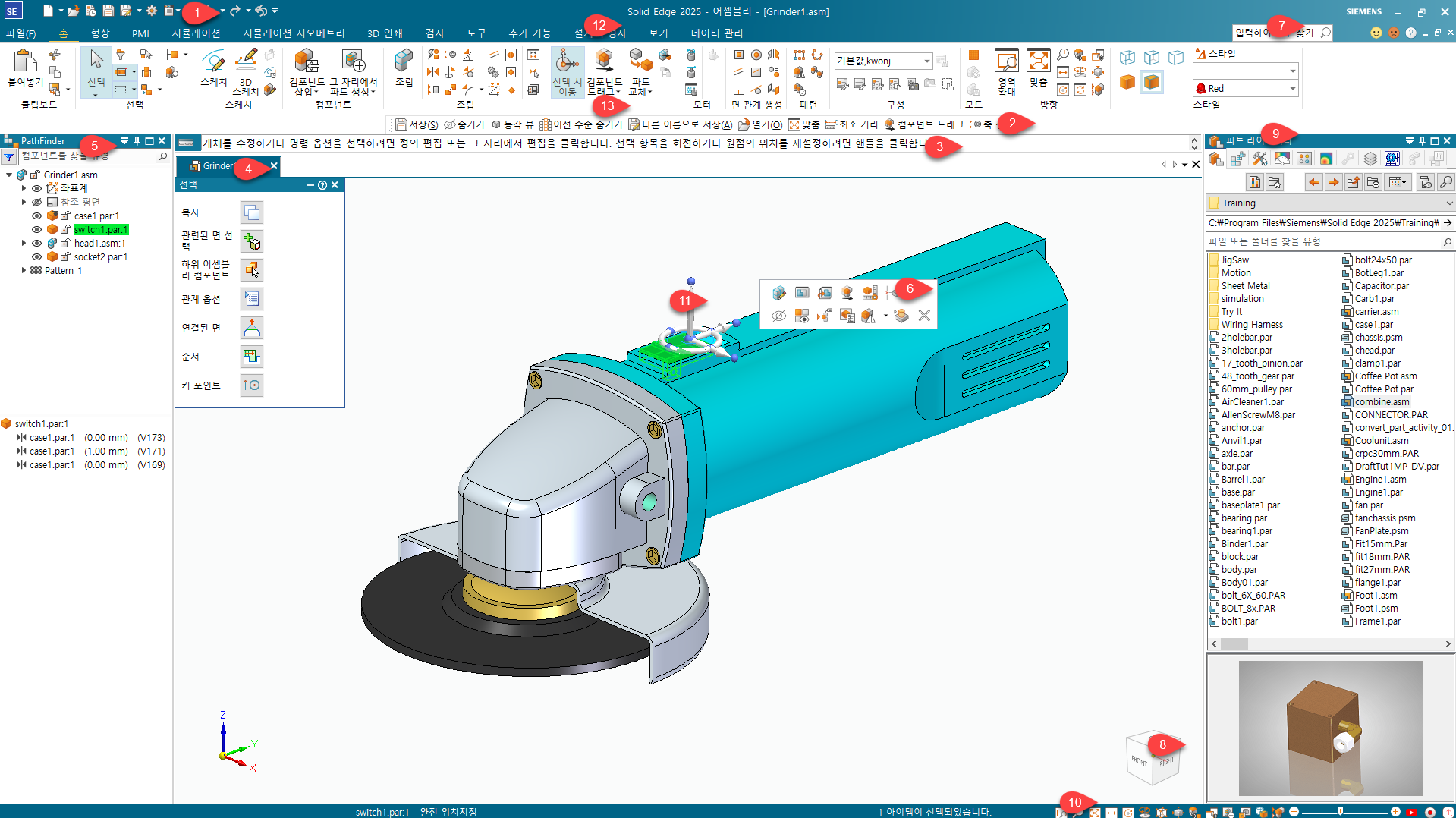
- 빠른 액세스 도구 모음(Quick Access Toolbar) : 빠른 액세스 도구 모음은 자주 쓰는 명령을 상단에 고정해 빠르게 실행할 수 있도록 도와주는 도구입니다. 사용자가 자유롭게 명령어를 추가/삭제할 수 있습니다.
- 예측 명령 도구 모음( Command Prediction Bar) : 작업 중 사용자의 행동 패턴이나 선택된 객체를 분석해, 다음에 사용할 가능성이 높은 명령을 자동으로 표시하는 도구 모음입니다.
- 프롬프트바(PromptBar) : Solid Edge에서 사용자에게 현재 명령어의 진행 단계나 다음 작업을 안내하는 메시지창입니다.
- 문서 탭(Document Tab) : Solid Edge에서 여러 파일을 동시에 열었을 때, 각 파일을 탭 형태로 전환하며 작업할 수 있도록 표시하는 인터페이스입니다.
- 패스파인터(PathFinder) : 파트 환경에서는 모델 피처 이력을, 어셈블리 환경에서는 부품 구성과 조립 관계를 관리합니다.
- 컨텍스트 도구 모음(Context Toolbar) : 선택한 객체나 상황에 따라 자동으로 나타나 관련 명령을 제안하는
- 소형 도구 모음입니다.(객체를 선택 후 사라진 컨텍스트 도구 모음 다시 보이게 하는 단축키 : Ctrl + G )
- 명령 검색기(Command Finder) : 명령어를 검색해 빠르게 찾고 실행할 수 있도록 도와주는 하단 검색 도구입니다.
- 빠른 큐브 보기(Quick View Cube) : 3D 모델을 정면, 측면, 등각 등 원하는 방향으로 빠르게 전환할 수 있는 큐브 형태의 뷰 컨트롤 도구입니다.
- 도킹 윈도우(Docking Window) : Solid Edge에서 필요한 창을 화면에 고정하거나 분리해 배치할 수 있는 보조 작업 창입니다.
- 뷰 도구(View Tools) : 3D 모델 또는 2D 도면의 시점을 조작하고 화면 표시를 제어하는 도구 모음입니다. 모델을 회전하거나 확대/축소하고, 숨김선, 단면, 투시 등 다양한 시각적 효과를 적용할 수 있도록 도와줍니다.
- 조종 휠(Navigation Wheel) : Solid Edge에서 마우스 중심으로 회전, 이동, 확대/축소 등의 뷰 조작을 하나의 원형 도구로 통합한 인터페이스입니다. 특히 복잡한 모델의 시점을 직관적으로 제어 할 때 유용합니다.
- 리본 메뉴(Ribbon Menu) : 명령어들을 기능별로 그룹화하여 탭 형태로 구성한 상단 인터페이스 입니다. 작업 상황에 따라 필요한 명령어를 빠르게 찾아 실행할 수 있도록 정리된 도구 모음입니다.


'Solid Edge(솔리드엣지) > Solid Edge 시작하기' 카테고리의 다른 글
| Solid Edge 템플릿 종류와 확장자, 한 번에 정리하기! (4) | 2025.07.16 |
|---|
